dta文件怎么转为excel:变量标签与数值标签保留
更新于
dta文件怎么转为excel?在本站上传 .dta 后进入数据处理页面,先用「预览数据」核对当前表格,再点「导出」生成 xlsx 工作簿。需要区分两件事:把单元格另存为工作簿,与完整保留 DTA 的变量标签、数值标签等元数据,并不是同一个结果。
本站直接接受 .dta 数据,在浏览器中使用,不需要安装 Stata;本站不提供 Stata 软件下载。如果目的只是做分析,可以直接读入原文件;确实需要工作簿时,再按下述顺序核对内容与标签含义。
dta是什么文件,标签保存在哪里
DTA 里的原变量名识别数据列,变量标签补充列的说明,数值标签则解释编码对应的类别。本站上传后保留原列名,并在提示中列出相关标签;对 DTA 的编码仍保留数字,不会根据标签自动把整列替换成文字。
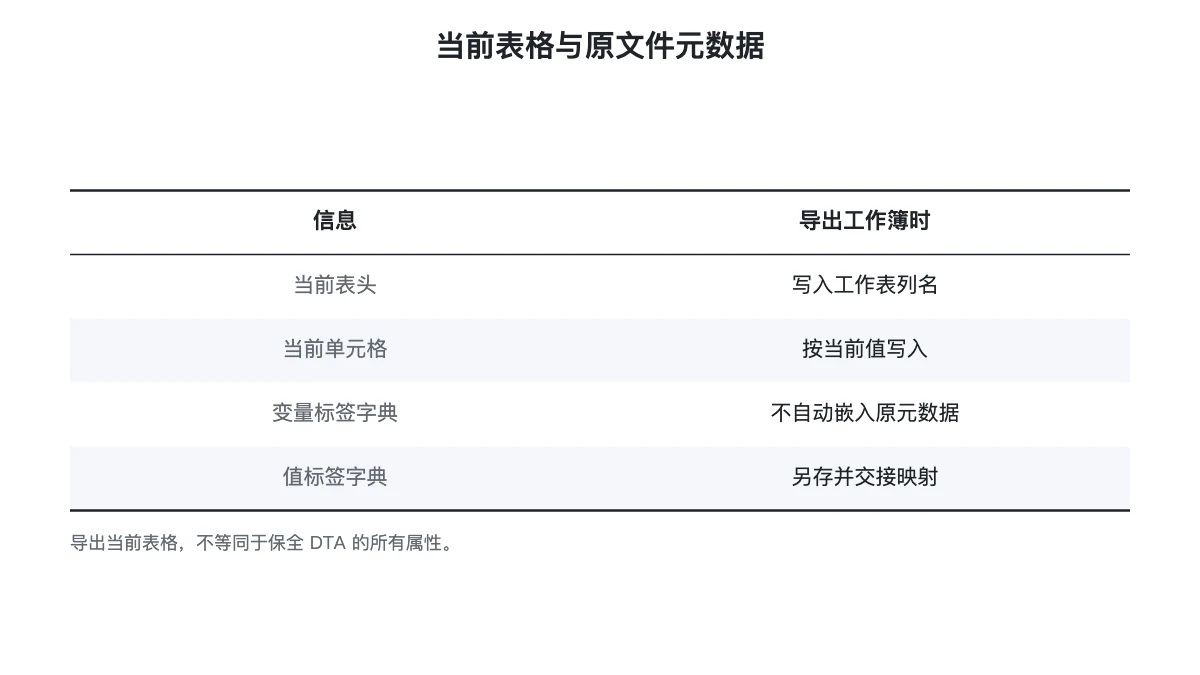
导出处理后的表格时,页面把当前表头与单元格写成工作簿。原文件的标签字典不会被自动写入专门的元数据区域,所以应该另存数据字典,保留编码与含义的对应关系,而不是只交接一份没有解释的数字表。
dta转excel 前先决定保留编码还是文字
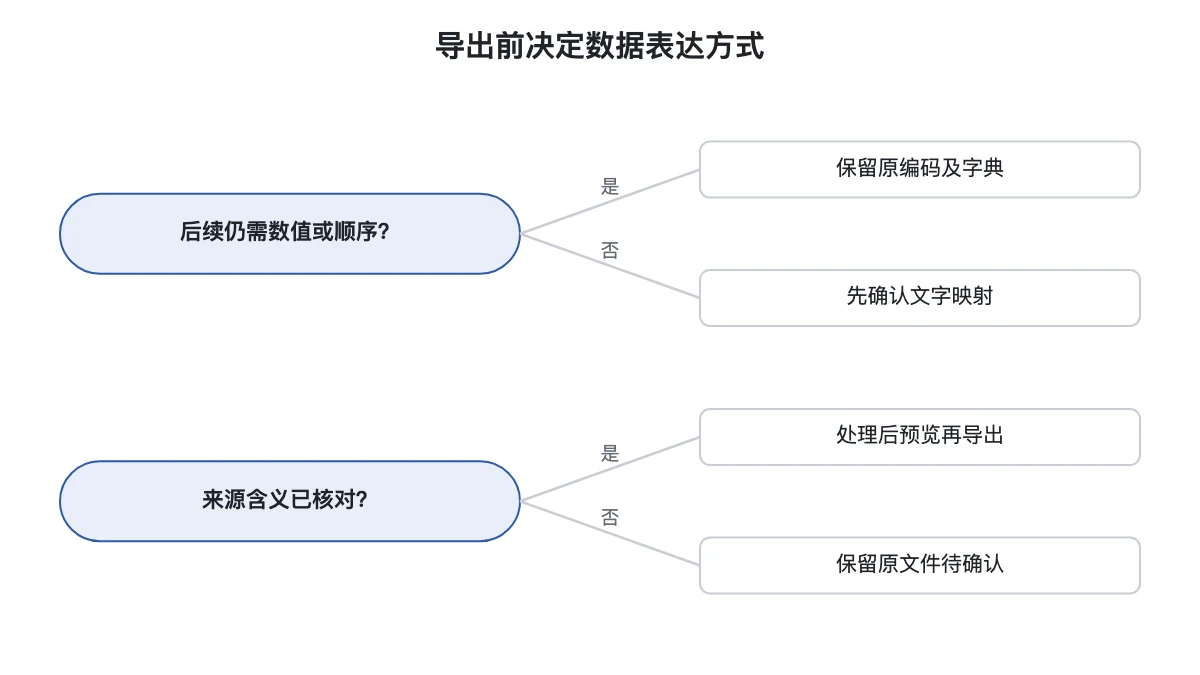
若后续分析需要顺序或数值含义,通常应保留原编码并附字典;若交接对象需要直接阅读类别文字,则先确认映射,再在数据处理的数据标签中设置。将编码替换成文字属于数据值改变,不是恢复原 DTA 的全部元数据。
下表区分这些对象的去向。它是导出边界说明,不表示本站对任意文件都能保全所有附加属性;在正式交接前仍需检查自己的变量定义。
解决步骤:dta文件怎么转为excel
- 上传 .dta,阅读标签提示,再进入数据处理页面,点「预览数据」核对当前列名、编码与缺失值。
- 需要改成文字时选择数据标签,按原字典填写映射,查看「覆盖原始数值」设置后再点「确认处理」;保留原文件,处理后重新预览。
- 确认当前表格正是要交接的版本,点页面工具栏的「导出」,保存生成的 xlsx 文件,再打开工作簿抽查列名与取值。
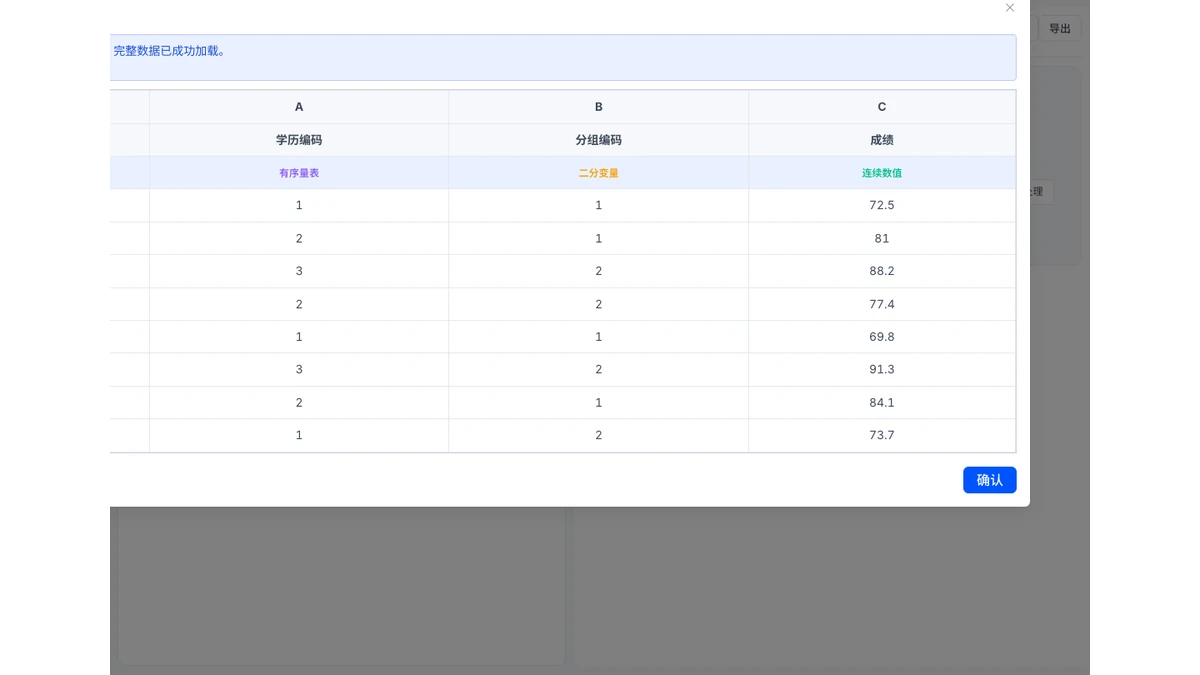
下图是数据处理的预览状态。此处查看的是当前数据,而不是统计报告;若前面做过筛选、删除或标签替换,应检查这些变化是否属于本次导出的授权范围。
标签设置时要检查什么
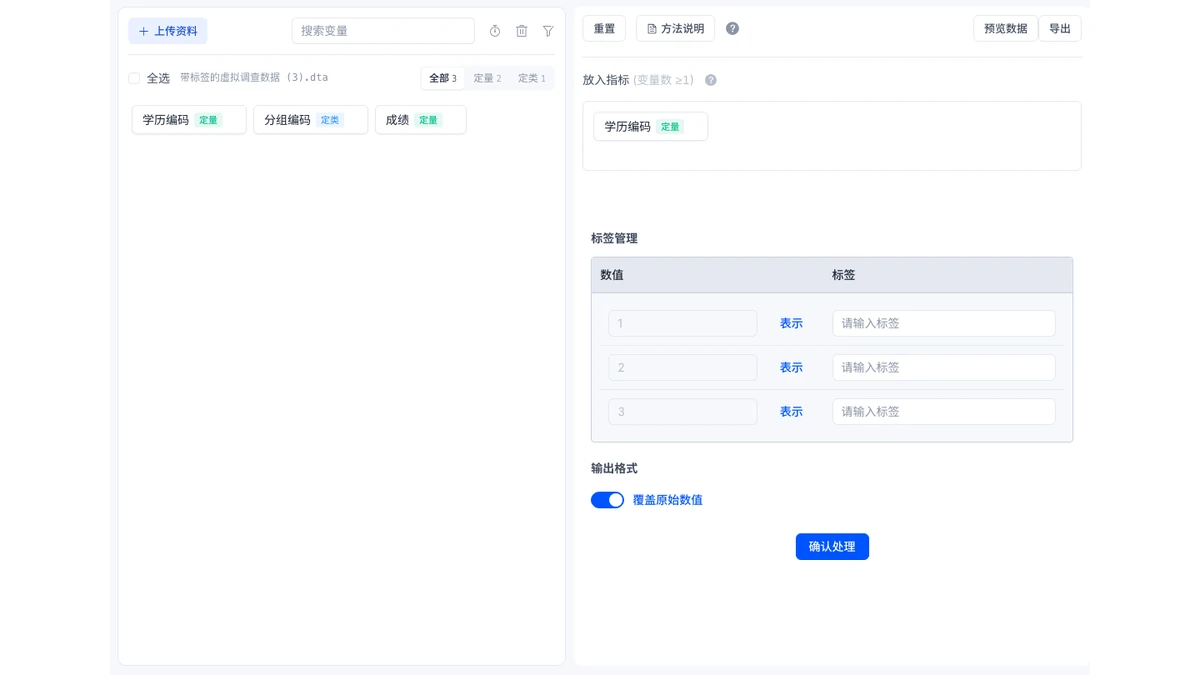
数据标签页面按数值填写标签,并提供是否覆盖原始数值的设置。先核对原字典里是否有未标注类别、相同文字是否代表不同含义,再决定输出方式;操作完成后回到预览检查结果,而不是根据按钮名称推断已经保存了完整字典。
下面展示实际标签表单状态,重点看映射与输出设置。演示文件是合成数据,标签只用于说明界面;正式数据中的文字应由研究字典决定,不照抄演示类别。
导出前还要区分数据处理页与分析报告页。前者导出当前数据表;后者导出统计结果。不含分析生成列的当前数据可直接导出;若包含聚类类别或成分、因子得分等分析生成列,导出沿用相应会员规则。报告导出与数据表导出的内容不同,应分别确认。
怎么确认转换没有改变含义
- 工作簿列名与当前预览一致,未把变量标签误当成原字段名。
- 原始数字编码或替换后的文字与选定方案一致,字典单独保留。
- 缺失仍是缺失,没有在交接时无依据地填成正常类别或零。
- 若运行过数据处理,保留处理记录并抽查发生改变的单元格。
下面的决策图补充什么时候应保留原编码。转换格式不是决定测量含义的步骤,遇到含义不清的列,先确认字典再操作,能够避免不可追溯的文字覆盖。
dta文件转换常见错误
- 把 xlsx 当成原文件完整副本:单元格保留并不代表元数据全部保留。
- 未核对就覆盖数字编码:文字替换可能改变后续分析类型,先保留原文件。
- 导出后只看文件扩展名:打开工作簿核对实际内容与当前预览。
- 混淆数据导出与报告导出:分别确认目标内容和相应功能规则。
分析和查看结果不用登录;开通会员后可导出 Word / PDF 报告、使用 AI 解读。上述会员句说明报告功能,转换当前表格时仍以数据处理页的实际导出规则为准。
延伸阅读
常见问题
- dta文件怎么转为excel,本站能导出吗?
- 可以先上传 .dta,再进入数据处理页面,核对预览后点导出,生成当前表格的 xlsx 工作簿。这不是导出分析报告,表格内容以导出时页面中的当前数据为准。
- dta转excel 会完整保存原文件的标签字典吗?
- 不会完整保留原文件元数据。本站导出当前表头与单元格,变量标签和值标签会在上传时提示,但不会自动嵌入工作簿成为原 DTA 的标签字典。
- dta是什么文件,必须转格式才能分析吗?
- 它是 Stata 数据文件格式,可以带数据与标签等附加信息。本站可直接读入 .dta;若只是进入分析,不必先转 Excel,转换主要用于另存当前表格。