Stata 怎么导入数据:.dta、Excel 与 CSV 上传前检查
更新于
Stata 怎么导入数据:把 .dta、Excel(.xls、.xlsx)或 CSV 直接上传到本站即可,上传前要看三件事——.dta 的值标签不会变成文字,Excel 只读第一个工作表,CSV 的分隔符和编码要读对。下面按现象、原因、步骤、核对逐项说明。以下结果来自本站演示数据(模拟生成,不代表真实研究结论),用于说明常见提示与判据。
现象:Stata 怎么导入数据时页面提示与预期不符
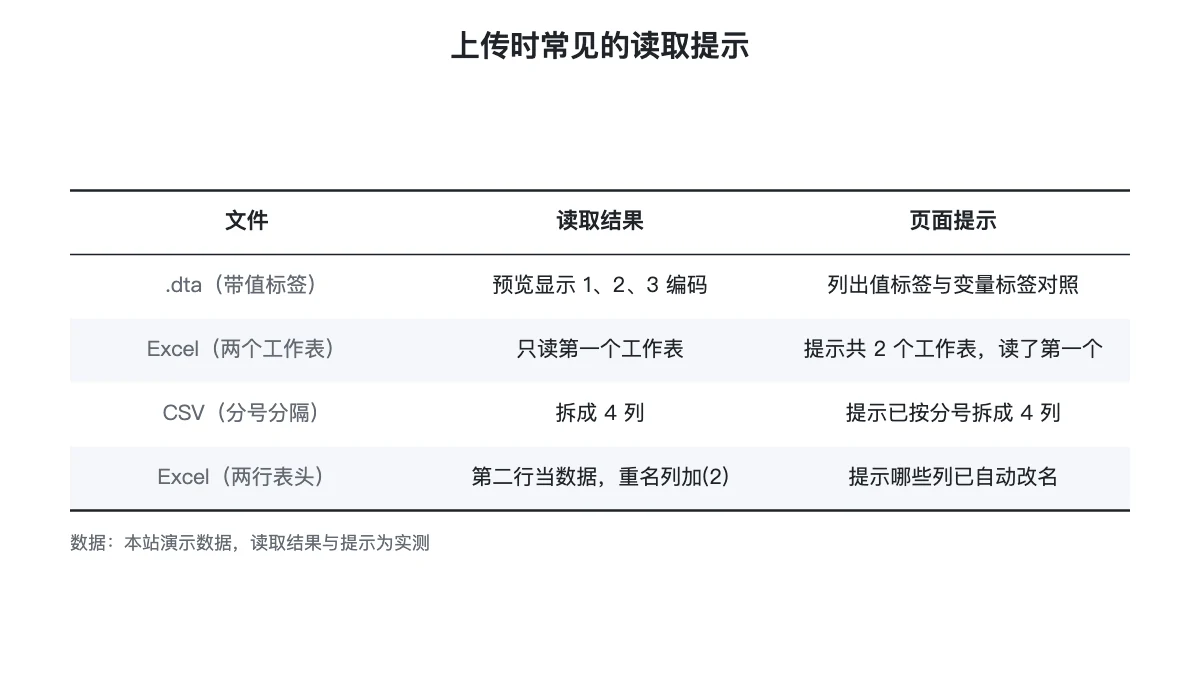
上传 .dta 或 Excel 数据后,预览和提示常与预期不一样,对照提示原文就能判断原因。下面是四种典型情况。
- 值标签没变成文字:上传带值标签的 .dta(如 gender 列 1=男 2=女),预览里 gender 仍是 1、2。预览下方提示「保留数字编码以免打乱顺序」,并列出标签对照。
- 多表只读一表:上传包含两个工作表的 Excel,提示「这个 Excel 有 2 个工作表,本次只读取了第一个「问卷」。要分析其它工作表,请把它挪到最前面,或拆成单独的文件。」
- CSV 按分号拆列:分号分隔的 CSV(列名「性别;年龄;满意度;所属部门」)会被识别并拆成 4 列,提示「这份 CSV 的列是用分号分隔的(不是逗号),已按分号拆成 4 列。请核对列名是否正确。」
- 两行表头:Excel 里有两行表头时,第二行被当成数据,重名列加「(2)」后缀,提示「表里有重名的列,已自动改名以便区分:基本信息(2)、量表(2)。拖变量时请按改名后的列名认人。」
原因:dta格式与 Excel、CSV 的读入规则
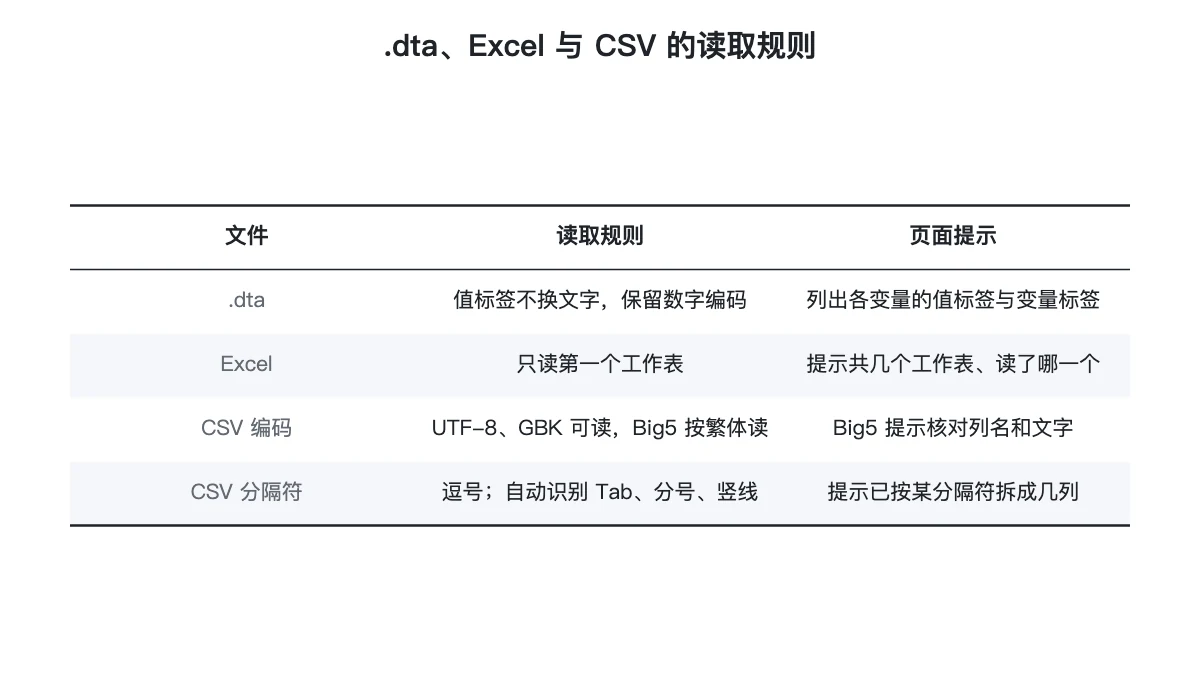
三类文件的读入规则不同,了解规则就能在上传前预判结果。下面五条按文件类型排列。
- dta格式保留数字编码:只有测量级别为名义的变量,才会按值标签换成文字;.dta 文件没有测量级别,所以带值标签的 .dta 一律保留数字编码。提示里的对照(如「gender(1=男、2=女)」)只供核对,不改单元格。
- Excel 只读第一个工作表:要分析其他表,上传前调整顺序或拆成独立文件。
- CSV 的编码和分隔符:UTF-8(含带 BOM)和 GBK 读取正常;Big5 繁体文件按 Big5 读取并提示核对文字;UTF-16 也能读。分隔符默认逗号,表头读不出多列时再尝试 Tab、分号、竖线。
- 表头规则:第一行必须是变量名;只有表头没有数据的文件会被拒绝,提示「这个文件只有表头、没有任何数据行,无法用于分析。请确认导出时是否漏了数据,或换一份文件。」
- 大小限制:单个文件超过 30 MB 会被拒绝;单元格总数超过 10,000,000 时提示「数据集过大(N行 × M列,约 X 个单元格),超出在线分析上限(10,000,000 个单元格),请精简数据后重试」。
解决步骤:上传前检查与操作
按下面三步做,上传前后各核对一遍。
- 预处理文件:Excel 数据要分析非首表时,把它挪到最前或拆成单独文件。CSV 优先另存为「CSV UTF-8(逗号分隔)」,读取出错时本站的提示也推荐这样做。确认扩展名在 .xls、.xlsx、.csv、.sav、.zsav、.por、.dta、.xpt 之内,文件不超过 30 MB。
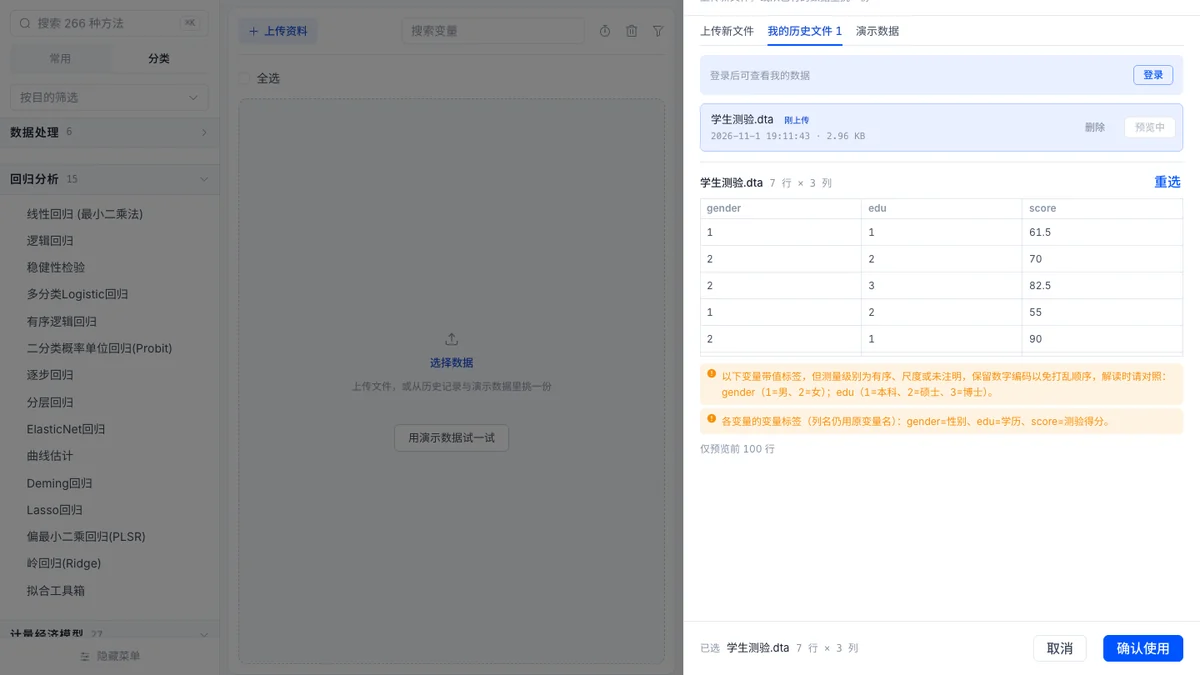
- 上传并核对预览:点「上传资料」,在「上传新文件」页签拖入文件或点「选择文件」。预览只显示前 100 行,重点看预览表下方的橙色提示:.dta 看值标签对照,Excel 看读了哪个工作表,CSV 看拆出的列数和列名。核对无误后点右下角「确认使用」。
- 确认变量类型:确认使用后,左栏出现变量卡片,标着「定量」或「定类」。年份这类编码列若标「定量」,在卡片「…」菜单里点「转定类」;实测列名含 id 的列已判为定类,不用转。
下图是第 2 步上传 .dta 后的预览(页面停在「我的历史文件」页签,选中的是刚上传的文件):gender、edu 等列仍是 1、2、3。预览表下方的两条橙色提示分别是值标签保留编码和变量标签。
怎么确认已经解决:上传后核对判据
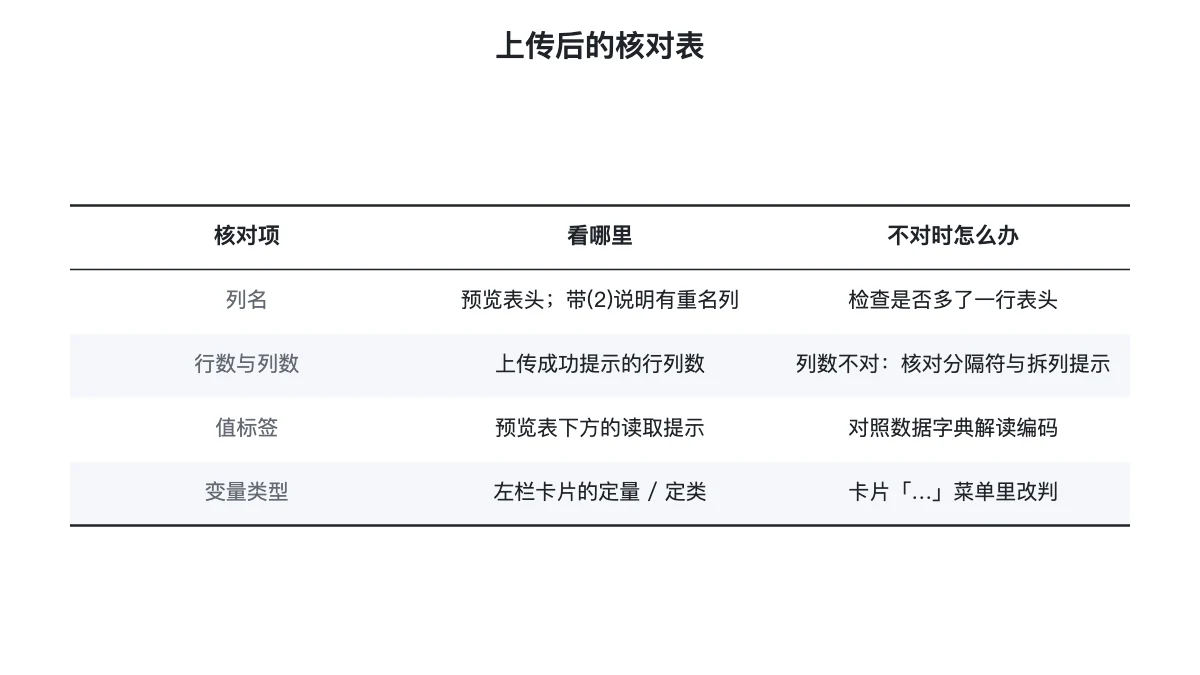
上传成功不等于数据可用,可以按四项判断:
- 变量类型:左栏卡片标的「定量」或「定类」与预期一致,年份被标成「定量」时已转定类。
- 值标签:.dta 预览下方的对照与数据字典一致,没有漏列。
- Excel 完整性:上传成功提示里的行数、列数与首表一致,没有「只有表头、没有任何数据行」提示;列名带「(2)」说明有重名列,检查是不是多了一行表头。
- CSV 结构:列数和列名与预期一致。出现「已按分号拆成 N 列」之类的提示时,核对拆出的列名;有乱码提示就按提示另存为 CSV UTF-8 后重传。
导入成功只说明数据结构被识别,数据质量还要结合研究设计核对。上传文件需要先登录,登录后可在「我的历史文件」里反复使用。本站没有 merge、append 功能,复杂的数据变形要在上传前于原软件中做好,存成一个 .dta 或一张工作表。
演示数据不用登录就能跑;用自己的数据分析、导出 Word / PDF 报告、使用 AI 解读需要开通会员。
延伸阅读
- 数据概览
- dta文件怎么打开
- dta文件怎么转为excel
常见问题
- Stata 怎么导入数据,.dta 里的值标签会保留吗?
- 对照会保留,但值标签不会换成文字。.dta 没有测量级别信息,本站读入时保留数字编码,对照只列在预览下方的提示里,单元格内容不变。解读结果时请对照提示或数据字典。
- Excel 数据有多个工作表,为什么只读了一个?
- 本站只读取 Excel 的第一个工作表,并提示共几个工作表、读了哪一个。要分析其他表,请在原软件中把它挪到最前,或拆成单独的文件后上传。
- CSV 用分号或 Tab 分隔,上传后列数对吗?
- 表头读不出多列时,本站会识别 Tab、分号、竖线分隔,按它拆列并提示「已按分号拆成 N 列」这类说明。请核对拆出的列名是否正确;编码不对时按提示另存为「CSV UTF-8(逗号分隔)」再传。